
Memahami perilaku pengunjung website adalah kunci untuk meningkatkan performa digital. Dari mana mereka datang, halaman apa yang mereka kunjungi, dan berapa lama mereka tinggal, semua informasi ini...
Baca selengkapnya →
Cara Backup dan Restore Microweber dengan Softaculous
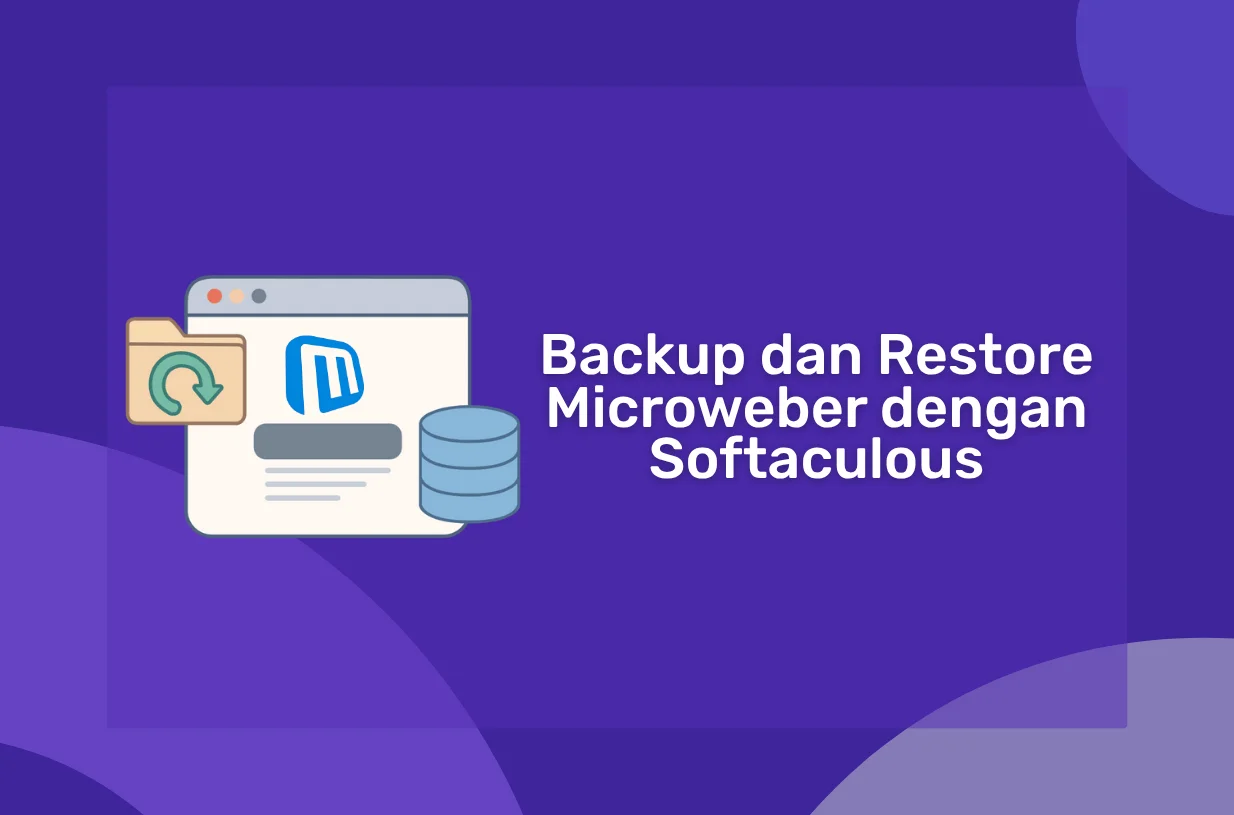
Microweber adalah sistem manajemen konten (CMS) yang menawarkan fitur drag-and-drop untuk memudahkan pengguna dalam membangun dan mengelola website. Untuk menjaga keamanan dan integritas data, penting bagi pengguna untuk melakukan backup secara rutin dan mengetahui cara melakukan restore jika terjadi masalah. Dengan Softaculous, proses backup dan restore menjadi lebih mudah dan cepat.
Mengapa Backup Itu Penting?
Backup adalah langkah krusial dalam pengelolaan situs web. Dengan memiliki cadangan data, Anda dapat menghindari kehilangan informasi akibat kesalahan teknis, serangan malware, atau kegagalan sistem. Softaculous memungkinkan pengguna untuk melakukan backup dengan mudah dan otomatis, sehingga mengurangi risiko kehilangan data.
Untuk website Microweber yang menggunakan fitur drag-and-drop dan menyimpan banyak konten visual, backup menjadi sangat penting karena:
- Melindungi Desain Custom: Microweber memungkinkan Anda membuat desain unik dengan drag-and-drop. Backup memastikan semua customization tidak hilang.
- Keamanan Data E-commerce: Jika Anda menggunakan fitur e-commerce Microweber, backup melindungi data produk, pesanan, dan informasi pelanggan.
- Perlindungan Media Files: Gambar, video, dan file media lainnya yang diupload melalui Microweber akan tersimpan aman dalam backup.
- Mencegah Kehilangan Konten: Artikel, halaman, dan blog post yang telah dibuat dapat dipulihkan jika terjadi kesalahan.
- Migrasi Mudah: Backup memudahkan proses migrasi ke hosting baru atau domain baru tanpa kehilangan data.
Cara Backup Microweber dengan Softaculous
Berikut adalah panduan lengkap untuk melakukan backup Microweber menggunakan Softaculous:
- Login ke cPanel
Akses cPanel hosting Anda melalui browser. URL biasanya adalah namadomain.com/cpanel atau namadomain.com:2083. Masukkan username dan password yang diberikan oleh penyedia hosting Anda. - Akses Softaculous
Setelah berhasil login ke cPanel, scroll ke bawah untuk menemukan bagian Software/Services. Klik pada icon Softaculous Apps Installer yang biasanya berwarna biru dengan logo 'S'. - Pilih Microweber
Di dashboard Softaculous, klik menu Installations di bagian atas atau sidebar kiri. Anda akan melihat daftar semua aplikasi yang telah diinstal. Cari dan klik Microweber untuk membuka halaman detail instalasi. - Klik Opsi Backup
Pada halaman instalasi Microweber, Anda akan melihat beberapa icon di bagian atas. Klik ikon Backup (biasanya berbentuk folder atau disk). Softaculous akan menampilkan opsi backup:- Backup Directory: Mencadangkan semua file website termasuk tema, modul, template, dan semua file yang diupload melalui Microweber.
- Backup Database: Mencadangkan database yang berisi konten, pengaturan, data produk (jika menggunakan e-commerce), dan informasi pengguna.
- Backup Both: Opsi yang paling direkomendasikan karena mencadangkan file dan database sekaligus untuk perlindungan lengkap.
- Konfirmasi dan Mulai Backup
Pilih opsi Both untuk backup lengkap, kemudian klik Backup Installation. Tunggu hingga proses selesai. Waktu yang dibutuhkan tergantung pada ukuran website Anda. Softaculous akan menyimpan file backup di direktori/softaculous_backupsdi akun hosting Anda.
Mengatur Backup Otomatis untuk Microweber
Untuk memastikan website Microweber Anda selalu terlindungi, aktifkan fitur backup otomatis:
- Pada halaman instalasi Microweber di Softaculous, cari opsi Automatic Backups.
- Aktifkan toggle atau checkbox untuk mengaktifkan backup otomatis.
- Pilih frekuensi backup:
- Daily (Harian): Ideal untuk website yang sering diupdate
- Weekly (Mingguan): Cocok untuk website dengan update moderat
- Monthly (Bulanan): Untuk website yang jarang berubah
- Tentukan jumlah backup yang disimpan (misalnya, simpan 5-7 backup terakhir).
- Klik Save untuk menyimpan pengaturan.
Dengan backup otomatis, Anda tidak perlu mengingat untuk melakukan backup manual. Sistem akan secara otomatis membuat cadangan sesuai jadwal yang telah ditentukan.
Cara Restore Microweber dengan Softaculous
Jika website Microweber Anda mengalami masalah, berikut cara melakukan restore:
- Akses Softaculous
Login ke cPanel dan buka Softaculous Apps Installer. - Pilih Menu Backup & Restore
Di Softaculous, klik menu Backups & Restore atau Backups di sidebar. Anda akan melihat daftar semua backup yang tersedia untuk semua instalasi aplikasi. - Pilih File Backup
Cari backup Microweber yang ingin dipulihkan. Backup ditampilkan dengan informasi tanggal dan waktu pembuatan. Pilih backup yang sesuai (biasanya backup terakhir sebelum masalah terjadi) dan klik ikon Restore. - Konfirmasi Restore
Softaculous akan menampilkan dialog konfirmasi dengan opsi:- Restore Directory: Hanya mengembalikan file
- Restore Database: Hanya mengembalikan database
- Restore Both: Mengembalikan file dan database (direkomendasikan)
- Tunggu Proses Selesai
Softaculous akan memulai proses restore. Progress bar akan menunjukkan status. Setelah selesai, Anda akan menerima notifikasi bahwa restore berhasil. Website Microweber Anda akan kembali ke kondisi saat backup dibuat.
Verifikasi Setelah Restore
Setelah restore selesai, lakukan verifikasi menyeluruh:
- Cek Halaman Depan: Buka website di browser dan pastikan tampilan normal.
- Test Drag-and-Drop Editor: Login ke admin Microweber dan coba edit halaman menggunakan drag-and-drop editor.
- Periksa Media Library: Pastikan semua gambar dan file media tersedia.
- Test E-commerce (jika ada): Cek produk, kategori, dan pengaturan toko online.
- Verifikasi Form dan Kontak: Test semua form untuk memastikan berfungsi dengan baik.
Tips Khusus Backup Microweber
- Backup Sebelum Update Modul: Microweber memiliki banyak modul. Selalu backup sebelum update atau install modul baru.
- Simpan Template Custom: Jika Anda membuat template custom, simpan salinan terpisah di komputer lokal.
- Export Database Secara Terpisah: Untuk keamanan ekstra, export database melalui phpMyAdmin secara berkala.
- Dokumentasi Perubahan: Catat setiap perubahan besar yang Anda lakukan pada website untuk memudahkan troubleshooting.
- Test di Staging: Jika memungkinkan, test restore di environment staging sebelum melakukan restore di website live.
Troubleshooting Masalah Umum
Backup Gagal atau Timeout
Jika backup gagal:
- Periksa disk space hosting Anda. Pastikan ada ruang yang cukup.
- Coba backup di waktu yang berbeda saat server tidak sibuk.
- Hubungi support hosting untuk meningkatkan limit PHP execution time.
- Pertimbangkan untuk membersihkan file cache dan temporary files Microweber sebelum backup.
Restore Tidak Lengkap
Jika setelah restore ada yang hilang:
- Pastikan Anda memilih opsi "Both" saat restore.
- Periksa apakah backup yang dipilih adalah backup yang lengkap.
- Coba restore ulang dengan backup yang berbeda.
- Periksa log error di cPanel untuk informasi lebih detail.
Website Error Setelah Restore
Jika website error setelah restore:
- Clear cache Microweber melalui admin panel (Settings > Cache).
- Periksa file permissions (644 untuk file, 755 untuk folder).
- Verifikasi konfigurasi database di file
config/microweber.php. - Regenerate cache melalui admin panel Microweber.
Best Practices Keamanan Backup
- Enkripsi Backup: Jika memungkinkan, enkripsi file backup untuk keamanan tambahan.
- Simpan di Multiple Lokasi: Simpan backup di server, komputer lokal, dan cloud storage.
- Gunakan Password yang Kuat: Lindungi akses ke backup dengan password yang kuat.
- Regular Testing: Test restore secara berkala untuk memastikan backup berfungsi.
- Monitor Backup Schedule: Periksa secara rutin apakah backup otomatis berjalan dengan baik.
Optimasi Tampilan dengan Faster.co.id
Selain memilih CMS yang tepat, pemilihan tema juga berperan penting dalam meningkatkan performa website. Jika Anda mencari tema yang cepat dan SEO-friendly, Faster adalah pilihan yang tepat.
Keunggulan Faster:
- SEO-Friendly, membantu meningkatkan peringkat website di mesin pencari.
- Responsif, tampil optimal di berbagai perangkat.
- Desain modern dan ringan, meningkatkan pengalaman pengguna.
- Mudah dikustomisasi, cocok untuk berbagai jenis bisnis dan personal branding.
Anda dapat menginstal dan mengoptimalkan website dengan tema ini melalui Faster.co.id untuk mendapatkan pengalaman browsing yang lebih cepat dan nyaman.
Melakukan backup dan restore Microweber dengan Softaculous adalah langkah penting dalam menjaga keamanan dan stabilitas situs web. Dengan mengikuti langkah-langkah di atas, Anda dapat memastikan bahwa data tetap aman dan dapat dipulihkan kapan saja.
Selain itu, menggunakan Faster dapat membantu meningkatkan tampilan dan performa situs web Anda, sehingga lebih menarik dan optimal.