
Memahami perilaku pengunjung website adalah kunci untuk meningkatkan performa digital. Dari mana mereka datang, halaman apa yang mereka kunjungi, dan berapa lama mereka tinggal, semua informasi ini...
Baca selengkapnya →
Cara Backup dan Restore ImpressCMS dengan Softaculous
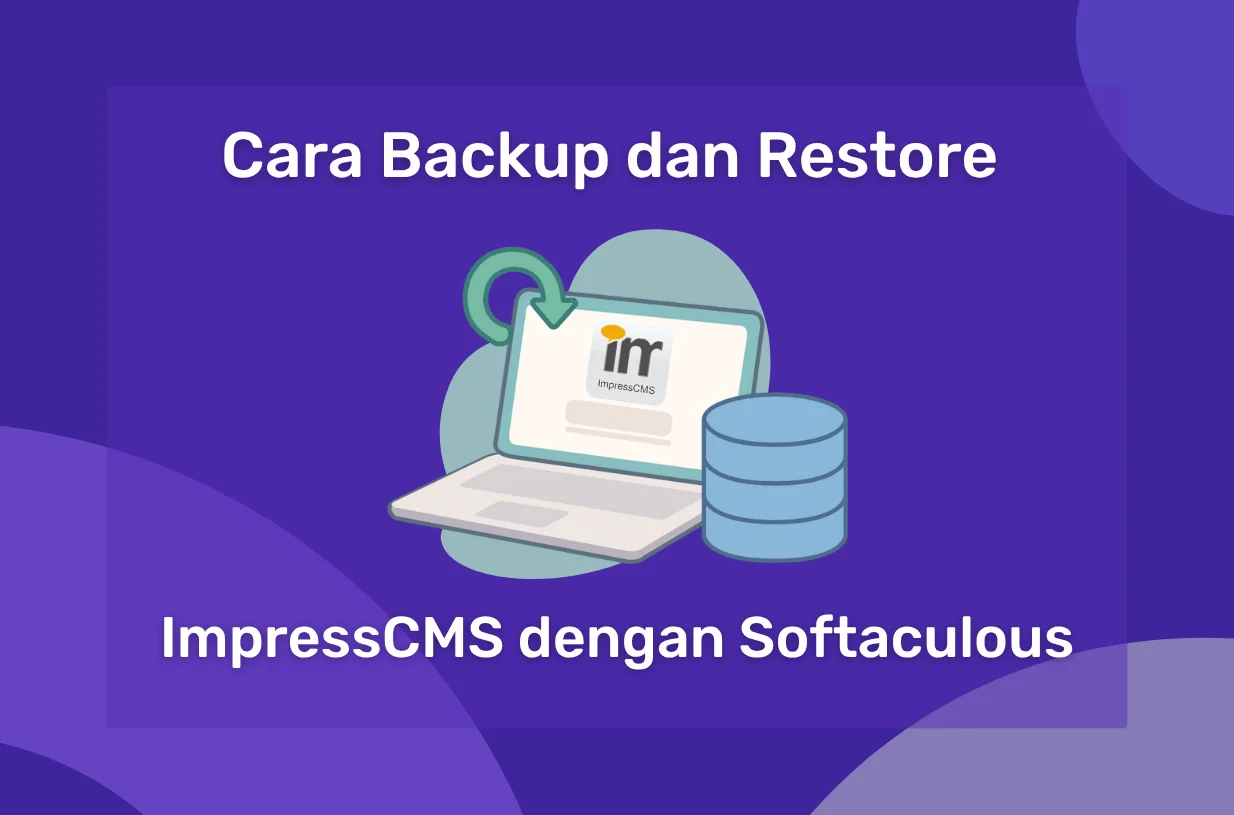
ImpressCMS adalah sistem manajemen konten (CMS) yang menawarkan fleksibilitas tinggi dan keamanan yang kuat. Untuk menjaga integritas data dan menghindari kehilangan informasi akibat kesalahan teknis atau serangan cyber, penting bagi pengguna untuk melakukan backup secara rutin dan mengetahui cara melakukan restore jika terjadi masalah. Dengan Softaculous, proses backup dan restore menjadi lebih mudah dan cepat.
Mengapa Backup Itu Penting?
Backup adalah langkah krusial dalam pengelolaan situs web. Dengan memiliki cadangan data, Anda dapat:
- Menghindari kehilangan data akibat kesalahan teknis atau serangan malware.
- Memudahkan pemulihan website jika terjadi kerusakan atau perubahan yang tidak diinginkan.
- Menjaga stabilitas website dengan memiliki cadangan yang dapat digunakan kapan saja.
Cara Backup ImpressCMS dengan Softaculous
Softaculous menyediakan fitur backup otomatis dan manual yang dapat digunakan untuk menyimpan data website dengan mudah. Berikut langkah-langkahnya:
- Login ke cPanel
Masuk ke akun cPanel dari penyedia hosting yang Anda gunakan. - Akses Softaculous
Cari menu Softaculous Apps Installer dan klik untuk membuka. - Pilih ImpressCMS
Di dalam Softaculous, cari ImpressCMS dalam daftar aplikasi yang telah diinstal. - Klik Opsi Backup
Setelah menemukan ImpressCMS, klik ikon Backup untuk memulai proses pencadangan. - Konfigurasi Backup
- Pilih apakah ingin membackup seluruh website atau hanya database.
- Tentukan lokasi penyimpanan backup.
- Tambahkan catatan untuk mengidentifikasi backup jika diperlukan.
- Jalankan Proses Backup
Klik tombol Backup Installation dan tunggu hingga proses selesai. Setelah selesai, Anda dapat mengunduh file backup untuk disimpan secara lokal atau di cloud.
Cara Restore ImpressCMS dengan Softaculous
Jika terjadi masalah pada website, Anda dapat mengembalikan data dari backup dengan langkah-langkah berikut:
- Masuk ke Softaculous
Login ke cPanel dan buka Softaculous Apps Installer. - Temukan Backup yang Tersimpan
Klik menu Backup and Restore untuk melihat daftar backup yang tersedia. - Pilih Backup yang Ingin Dipulihkan
Pilih file backup yang sesuai dengan kondisi website sebelum terjadi masalah. - Klik Opsi Restore
Klik tombol Restore dan tunggu hingga proses selesai. - Verifikasi Website
Setelah restore selesai, periksa website untuk memastikan semua data telah kembali seperti semula.
Praktik Terbaik (Best Practices) Backup ImpressCMS
Untuk memaksimalkan efektivitas strategi backup Anda, ikuti praktik terbaik berikut:
- Jadwal Backup Teratur
Tentukan rutinitas berdasarkan aktivitas website:- Situs dengan trafik tinggi: Backup harian
- Situs bisnis: Backup mingguan
- Konten statis: Backup bulanan
- Terapkan Strategi 3-2-1
Aturan perlindungan data yang kuat:- Miliki 3 salinan data (1 produksi + 2 cadangan).
- Simpan di 2 jenis media penyimpanan yang berbeda (server + lokal/cloud).
- Simpan 1 salinan di lokasi luar server (cloud atau penyimpanan eksternal).
- Backup Sebelum Melakukan Pembaruan (Update)
Selalu lakukan backup sebelum:- Pembaruan inti CMS (core updates).
- Instalasi atau pembaruan modul.
- Perubahan tema.
- Modifikasi konten dalam skala besar.
- Uji Proses Restore
Verifikasi berkala setiap kuartal:- Coba restore ke lingkungan staging.
- Verifikasi konten dan fungsionalitasnya.
- Dokumentasikan masalah atau peningkatan yang diperlukan.
- Kelola Dokumentasi
Simpan catatan mengenai:- Tanggal backup dan versinya.
- Perubahan konfigurasi.
- Versi modul yang digunakan.
- Prosedur pemulihan (restore).
Konfigurasi Backup Otomatis
Manfaatkan otomatisasi Softaculous untuk pengelolaan backup tanpa repot:
- Aktifkan Backup Otomatis
Navigasi: Softaculous → Instalasi ImpressCMS → Settings → Automated Backups - Atur Jadwal
Konfigurasi yang disarankan:- Harian pukul 3 pagi waktu server (periode trafik rendah).
- Atau dua kali seminggu (Minggu & Rabu).
- Konfigurasi Retensi
Seimbangkan keamanan dan penyimpanan:- Minimal: 3 file cadangan.
- Disarankan: 7 backup harian + 4 backup mingguan.
- Maksimal: 30 backup untuk situs-situs krusial.
- Notifikasi Email
Aktifkan peringatan untuk:- Konfirmasi keberhasilan backup.
- Peringatan kegagalan.
- Peringatan kuota penyimpanan.
Penyelesaian Masalah Umum (Troubleshooting)
1. "Backup Failed: Disk Space"
Masalah: Ruang penyimpanan tidak cukup untuk menyelesaikan proses backup.
Solusi:
- Hapus backup lama untuk mengosongkan ruang.
- Optimalkan file media (kompres gambar).
- Tingkatkan paket hosting jika terus-menerus mencapai batas kapasitas.
- Gunakan penyimpanan backup eksternal.
2. Restore Mengakibatkan Layar Putih (White Screen)
Masalah: Website menampilkan halaman kosong setelah proses restore.
Solusi:
- Cek log kesalahan (error logs) PHP untuk mencari *error* tertentu.
- Verifikasi izin file (Direktori = 755, File = 644).
- Bersihkan cache browser dan cookies.
- Nonaktifkan plugin sementara untuk mengisolasi masalah.
3. Konflik Modul Setelah Restore
Masalah: Modul tertentu tidak berfungsi dengan benar.
Solusi:
- Cek kompatibilitas modul dengan versi ImpressCMS yang digunakan.
- Instal ulang modul yang bermasalah.
- Verifikasi integritas tabel database.
- Cek apakah ada perbedaan versi PHP.
Keunggulan ImpressCMS untuk Backup
ImpressCMS menawarkan keunggulan spesifik yang mendukung operasional backup:
- Arsitektur Modular - Pemisahan bersih antara inti (core) dan modul memudahkan backup selektif.
- Optimasi Database - Struktur database yang efisien menghasilkan ukuran cadangan yang lebih kecil dan cepat.
- Manajemen Cache - Fitur pembersihan cache bawaan mencegah ukuran backup membengkak secara tidak perlu.
- Kompatibel dengan Version Control - Struktur file yang terorganisir bekerja dengan baik menggunakan Git.
Praktik Keamanan Terbaik (Security Best Practices)
- Enkripsi File Backup
Tambahkan perlindungan kata sandi:# Membuat backup terenkripsi zip -e -r impresscms_backup_aman.zip direktori_impresscms/ - Amankan Direktori Backup
Lindungi dengan file .htaccess:Order Deny,Allow Deny from all - Kredensial Admin yang Kuat
Gunakan kata sandi yang kompleks:- Minimal 14 karakter.
- Campuran huruf besar, huruf kecil, angka, dan simbol.
- Jangan pernah menggunakan kembali kata sandi yang sama.
- Gunakan pengelola kata sandi (password manager).
- Aktifkan HTTPS
Selalu gunakan SSL/TLS untuk:- Akses panel admin.
- Pengunduhan file cadangan.
- Seluruh transmisi data.
FAQ Backup ImpressCMS
1. Berapa lama proses backup biasanya berlangsung?
Waktunya bervariasi tergantung ukuran situs: Situs kecil (<100MB) sekitar 1-2 menit, situs sedang (100-500MB) sekitar 3-5 menit, dan situs besar (>500MB) sekitar 5-10 menit. Performa server juga memengaruhi kecepatan proses ini.
2. Apakah backup mencakup modul kustom?
Ya, backup lengkap Softaculous mencakup semua modul kustom, tema, unggahan pengguna, dan tabel database. Semua yang diperlukan untuk pemulihan situs secara utuh.
3. Bisakah saya melakukan restore ke domain yang berbeda?
Tentu saja. Langkahnya:
- Unduh file cadangan dari server asli.
- Unggah melalui Softaculous di server baru.
- Lakukan pemulihan (restore) instalasi.
- Perbarui URL situs di pengaturan konfigurasi.
- Perbarui referensi domain yang ditulis secara manual (*hardcoded*).
4. Apakah proses backup memengaruhi performa situs?
Dampaknya sangat minimal. Backup Softaculous berjalan di latar belakang, namun untuk meminimalisir potensi pelambatan, jadwalkan selama periode trafik rendah (biasanya pukul 2-5 pagi waktu server).
5. Berapa lama saya harus menyimpan file cadangan?
Retensi yang disarankan:
- Situs bisnis krusial: 30 hari (backup harian).
- Website umum: 4 minggu (backup mingguan).
- Situs pribadi: 3 bulan (backup bulanan).
Optimasi Tampilan dengan Tema Faster.co.id
Selain melakukan backup dan restore yang comprehensive, pemilihan tema juga berperan penting dalam meningkatkan performa website. Jika Anda mencari tema yang cepat dan SEO-friendly, Faster adalah pilihan yang tepat.
Keunggulan tema Faster:
- SEO-Friendly, membantu meningkatkan peringkat website di mesin pencari.
- Responsif, tampil optimal di berbagai perangkat.
- Desain modern dan ringan, meningkatkan pengalaman pengguna.
- Mudah dikustomisasi, cocok untuk berbagai jenis bisnis dan personal branding.
Anda dapat menginstal dan mengoptimalkan website dengan tema ini melalui Faster.co.id untuk mendapatkan pengalaman browsing yang lebih cepat dan nyaman.
Kesimpulan
Backup dan restore adalah langkah penting dalam menjaga keamanan dan stabilitas website berbasis ImpressCMS. Dengan Softaculous, proses ini menjadi jauh lebih mudah bahkan bagi pemula. Backup rutin menjaga keamanan situs dari kehilangan data, sementara restore memungkinkan pemulihan instan jika terjadi kesalahan.
Dengan mengikuti praktik terbaik yang komprehensif, termasuk penjadwalan otomatis, redundansi di beberapa lokasi, pengujian berkala, dan langkah-langkah keamanan yang ketat, Anda dapat memastikan bahwa situs web ImpressCMS Anda memiliki rencana pemulihan bencana yang kuat. Dikombinasikan dengan infrastruktur hosting yang tepat dan pemeliharaan yang rajin, situs web Anda akan tetap terlindungi dan dapat dipulihkan dalam berbagai skenario kegagalan.
Selain itu, memilih tema yang cepat dan SEO-friendly seperti Faster dapat membantu meningkatkan performa website Anda. Dengan desain responsif dan fitur canggih, tema ini menjadi solusi ideal bagi pemilik website yang ingin tampil profesional dan efisien. Kombinasikan dengan strategi backup yang solid untuk ketenangan pikiran yang utuh.