
Memahami perilaku pengunjung website adalah kunci untuk meningkatkan performa digital. Dari mana mereka datang, halaman apa yang mereka kunjungi, dan berapa lama mereka tinggal, semua informasi ini...
Baca selengkapnya →
Cara Backup dan Restore GeniXCMS dengan Softaculous
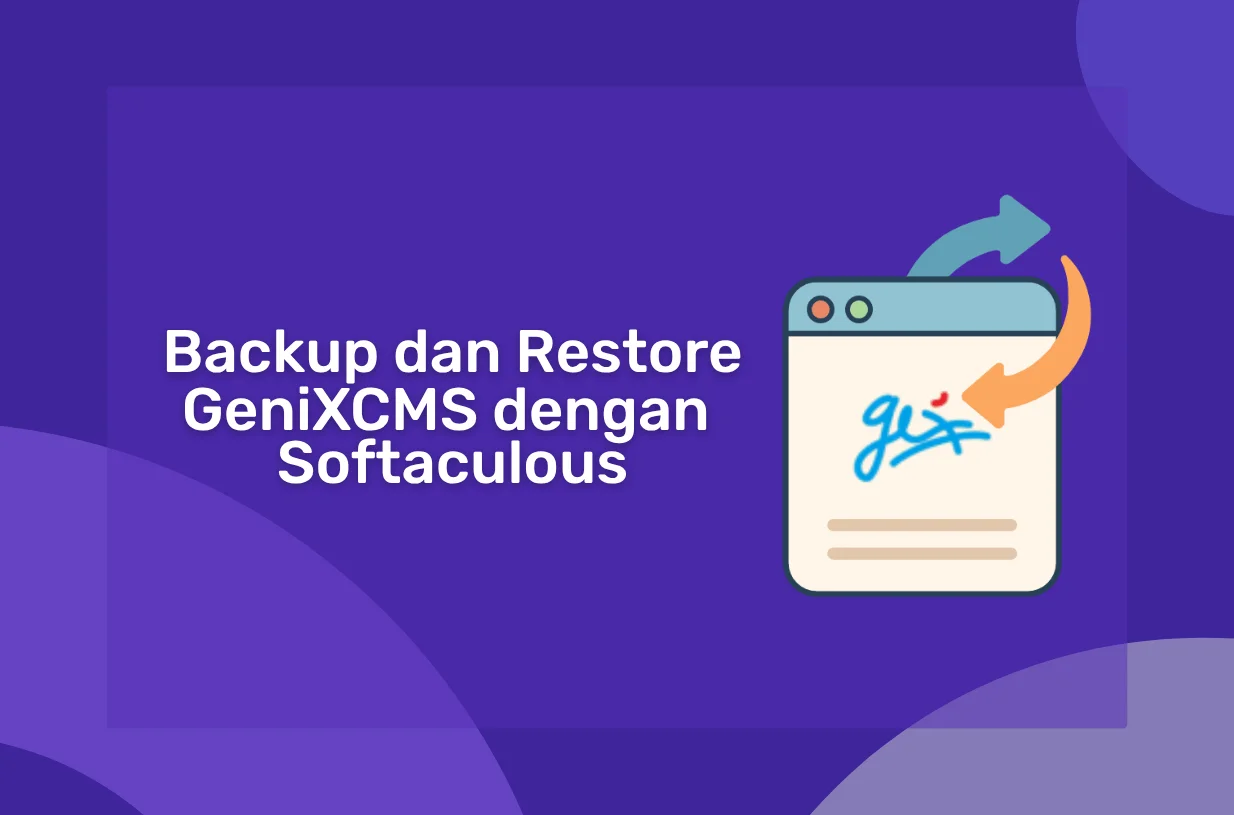
Apa Itu GeniXCMS?
GeniXCMS adalah CMS berbasis PHP yang dirancang untuk kesederhanaan dan kecepatan. CMS ini memiliki arsitektur ringan, memungkinkan pengguna untuk mengelola konten dengan mudah tanpa harus memiliki keahlian teknis yang mendalam.
Mengapa Backup dan Restore Itu Penting?
Dalam pengelolaan situs berbasis GeniXCMS, menjaga keamanan dan integritas data adalah hal yang sangat penting. Salah satu cara terbaik untuk melindungi situs dari kehilangan data adalah dengan melakukan backup dan restore secara rutin.
Dengan dukungan Softaculous, proses backup dan restore menjadi lebih cepat dan mudah dilakukan, memungkinkan pengguna untuk mengamankan dan memulihkan situs mereka dengan beberapa klik.
Cara Backup GeniXCMS dengan Softaculous
Softaculous adalah auto-installer yang tersedia di cPanel, memungkinkan pengguna mengelola backup dan restore dengan mudah tanpa konfigurasi manual.
Langkah-Langkah Backup:
- Login ke cPanel
- Masuk ke akun hosting melalui
namadomain.com/cpanel. - Buka Softaculous Apps Installer
Cari dan klik ikon Softaculous di bagian “Software”. - Akses Daftar Instalasi
- Klik Installations untuk melihat daftar aplikasi yang telah diinstal.
- Temukan GeniXCMS
Cari instalasi GeniXCMS dalam daftar, lalu klik ikon Backup. - Pilih Komponen yang Akan Dibackup
- Backup Directory: mencadangkan semua file situs.
- Backup Database: mencadangkan data database.
- Klik “Backup Installation”
- Tunggu hingga proses backup selesai. File backup akan tersimpan di lokasi default Softaculous.
Cara Restore GeniXCMS dengan Softaculous
Jika terjadi kesalahan atau kehilangan data, Anda dapat memulihkan situs dengan mudah menggunakan fitur restore Softaculous.
Langkah-Langkah Restore:
- Login ke cPanel
Masuk ke akun hosting Anda melaluinamadomain.com/cpanel. - Buka Softaculous Apps Installer
Navigasikan ke Backups and Restore. - Pilih File Backup
Temukan backup GeniXCMS yang ingin dikembalikan. - Klik Restore
Pilih apakah ingin merestore directory, database, atau keduanya. - Konfirmasi dan Mulai Restore
Klik Restore Installation dan tunggu hingga proses selesai. - Verifikasi
Buka situs Anda dan periksa apakah semuanya berfungsi normal.
Best Practices Backup GeniXCMS
Untuk memastikan backup GeniXCMS Anda effective dan reliable, ikuti best practices berikut:
- Schedule Regular Backups
Buat jadwal backup yang konsisten berdasarkan activity level website:- Website dengan konten harian: Daily backups
- Blog atau bisnis website: Weekly backups
- Static portfolio sites: Monthly backups
- Implement 3-2-1 Backup Rule
Strategi robust untuk data protection:- 3 total copies (1 production + 2 backups)
- 2 different media types (server + local/cloud)
- 1 offsite copy (cloud storage atau external location)
- Test Restores Regularly
Backup yang tak bisa di-restore sama dengan tidak punya backup. Lakukan restore test quarterly di staging environment untuk ensure process correctness. - Version Control Your Backups
Maintain multiple backup versions dengan naming convention yang clear, misalnya:genixcms_backup_2026-02-16_pre-update.zip - Document Backup Procedures
Buat dokumentasi step-by-step untuk backup dan restore process agar team members lain atau future self dapat follow easily.
Automated Backup dengan Softaculous
Manfaatkan fitur automation Softaculous untuk peace of mind:
- Access Automated Backups Settings
Di Softaculous dashboard: Pilih GeniXCMS installation → Settings → Automated Backups - Configure Frequency
Set schedule sesuai needs:- Daily @ 3 AM (recommended untuk active sites)
- Weekly on Sundays (untuk moderate update sites)
- Monthly on 1st (untuk rarely updated sites)
- Set Retention Policy
Determine berapa backups yang disimpan:- Minimum: 3 backups (cost-effective)
- Recommended: 7 backups (1 week history)
- Maximum: 30 backups (1 month history untuk critical sites)
- Email Notifications
Enable alerts untuk:- Backup success confirmations
- Backup failure warnings
- Storage quota notifications
Troubleshooting Common Backup Issues
1. "Insufficient Storage Space"
Problem: Backup gagal karena disk quota exceeded.
Solutions:
- Delete obsolete backups untuk free up space
- Optimize media files (compress images, remove unused videos)
- Upgrade hosting plan jika consistently hitting limits
- Offload old backups ke external storage
2. Restore Causes "Database Error"
Problem: Website menampilkan error setelah restore.
Solutions:
- Verify database credentials di GeniXCMS config file
- Ensure database name matches (terutama jika restore ke different server)
- Check database user has proper privileges (SELECT, INSERT, UPDATE, DELETE, CREATE, DROP)
- Clear browser cache dan cookies sebelum test
3. Backup File Corrupt
Problem: Download backup file tidak bisa di-extract.
Solutions:
- Always wait untuk backup completion indicator sebelum download
- Use stable internet connection (avoid mobile hotspot untuk large files)
- Verify file integrity dengan checksum jika available
- Keep multiple backup versions sebagai fallback
Keunggulan GeniXCMS untuk Backup
GeniXCMS memiliki beberapa characteristics yang beneficial untuk backup operations:
- Lightweight Architecture - Small footprint membuat backup file sizes manageable dan backup/restore process cepat
- Simple Structure - Flat-file friendly design memudahkan selective file backup
- No Complex Dependencies - Minimal external dependencies mengurangi compatibility issues saat restore
- Fast Deployment - Restore process umumnya lebih cepat dibanding CMS yang lebih heavy
Security Best Practices for Backups
- Password Protection
Encrypt backup files dengan password strong:# Create password-protected zip zip -e -r backup_secure.zip genixcms_backup/ - Restrict Backup Directory Access
Protect dengan .htaccess:Order Deny,Allow Deny from all - Secure Admin Panel
Use strong credentials:- Minimum 14 characters
- Mix uppercase, lowercase, numbers, symbols
- Avoid dictionary words
- Use password manager
- Enable HTTPS
Always use SSL/TLS untuk admin access dan backup downloads untuk prevent man-in-the-middle attacks. - Regular Security Audits
Review access logs monthly untuk detect suspicious activities atau unauthorized access attempts.
FAQ Backup dan Restore GeniXCMS
1. Berapa lama typical backup process?
Waktu bervariasi based on size: Small sites (<50MB) ~1 minute, medium sites (50-200MB) ~2-4 minutes, large sites (>200MB) ~5-10 minutes. Server performance juga mempengaruhi speed.
2. Apakah user-generated content ter-backup?
Ya, full Softaculous backup includes semua user uploads, posts, comments, dan custom content yang stored di GeniXCMS directories dan database.
3. Bagaimana backup GeniXCMS manually tanpa Softaculous?
Manual backup involves:
- Files: Download entire GeniXCMS directory via FTP/File Manager
- Database: Export via phpMyAdmin (select database → Export → Quick method → Go)
- Store both together dengan naming yang indicate date
4. Bisa restore ke domain yang berbeda?
Absolutely. Steps:
- Download backup dari original server
- Upload via Softaculous di new server
- Restore installation
- Update site URL di GeniXCMS settings/config
- Update any hardcoded domain references
5. Apakah backup affect website performance?
Ada minimal impact during backup process, especially di shared hosting. Untuk minimize user impact, schedule backups during low-traffic periods (typically 2-5 AM server time).
6. How long should I keep backups?
Recommended retention:
- Critical sites: 30 days (daily backups)
- Business sites: 4 weeks (weekly backups)
- Personal sites: 3 months (monthly backups)
Optimasi Website dengan Tema dari Faster.co.id
Selain menjaga keamanan dengan backup dan restore yang comprehensive, pemilihan tema website juga berperan dalam meningkatkan performa dan SEO situs Anda. Jika Anda mencari tema yang cepat dan SEO-friendly, Faster adalah pilihan terbaik.
Keunggulan tema Faster:
- Optimasi SEO, meningkatkan visibilitas di mesin pencari.
- Responsif, memastikan tampilan optimal di berbagai perangkat.
- Desain modern dan ringan, meningkatkan pengalaman pengguna.
- Mudah dikustomisasi, cocok untuk berbagai jenis bisnis.
Dengan menggabungkan GeniXCMS dan tema dari Faster.co.id, Anda bisa memiliki situs web yang cepat, aman, dan menarik secara visual.
Kesimpulan
Melakukan backup dan restore adalah langkah penting dalam mengelola situs berbasis GeniXCMS. Dengan dukungan Softaculous, proses ini menjadi jauh lebih mudah bahkan bagi pemula. Backup rutin menjaga keamanan situs dari kehilangan data, sementara restore memungkinkan pemulihan instan jika terjadi kesalahan.
Dengan mengikuti best practices yang comprehensive, termasuk regular automated backups, multi-location redundancy, periodic restore testing, dan security measures yang ketat, Anda dapat memastikan bahwa website GeniXCMS Anda memiliki solid disaster recovery plan dan dapat survive berbagai skenario data loss.
Selain itu, memilih tema yang cepat dan SEO-friendly seperti Faster dapat membantu meningkatkan performa website Anda. Dengan desain responsif dan fitur canggih, tema ini menjadi solusi ideal bagi pemilik website yang ingin tampil profesional dan efisien. Kombinasikan dengan backup strategy yang solid untuk website yang truly reliable.