
Memahami perilaku pengunjung website adalah kunci untuk meningkatkan performa digital. Dari mana mereka datang, halaman apa yang mereka kunjungi, dan berapa lama mereka tinggal, semua informasi ini...
Baca selengkapnya →
Cara Backup dan Restore ClipperCMS dengan Softaculous
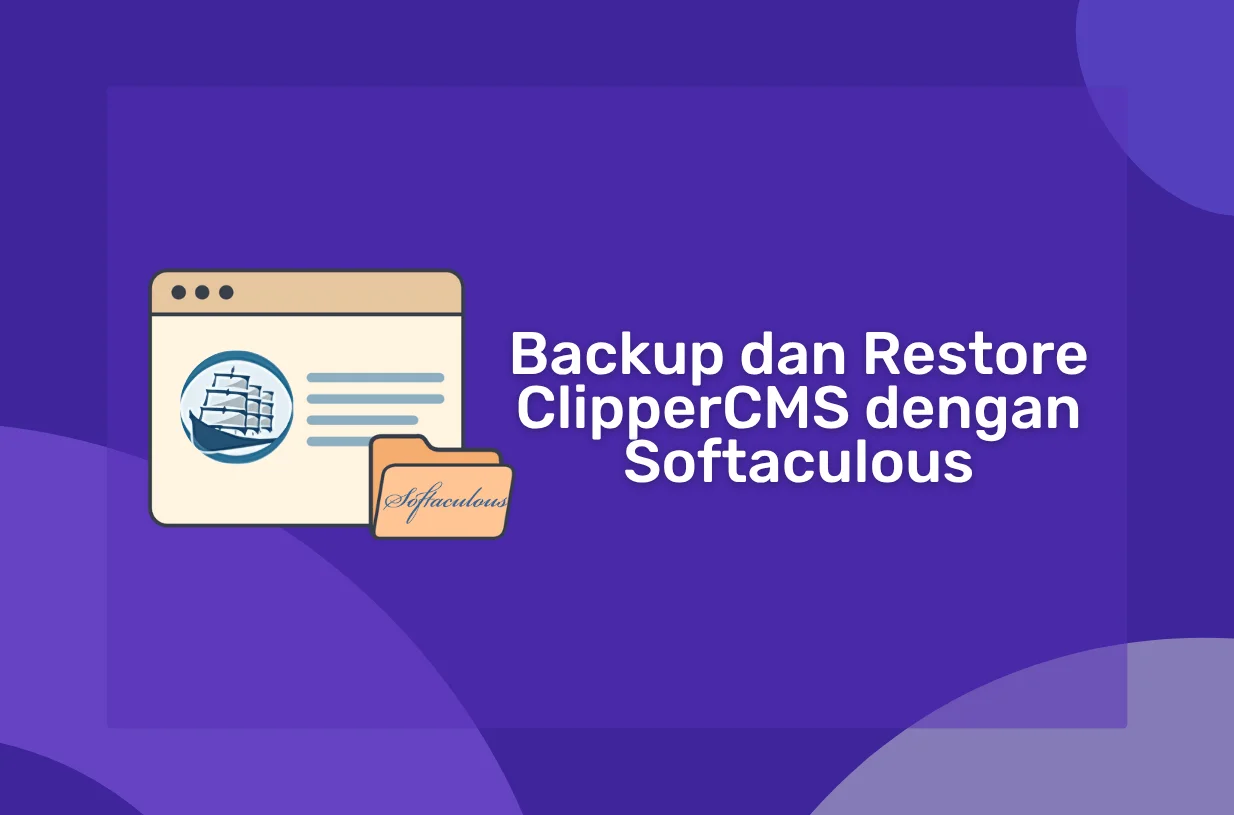
Apa Itu ClipperCMS?
ClipperCMS adalah CMS berbasis PHP yang dirancang untuk kesederhanaan dan kecepatan. CMS ini memiliki arsitektur ringan, memungkinkan pengguna untuk mengelola konten dengan mudah tanpa harus memiliki keahlian teknis yang mendalam.
Mengapa Backup dan Restore Itu Penting?
Dalam pengelolaan situs berbasis ClipperCMS, menjaga keamanan dan integritas data adalah hal yang sangat penting. Salah satu cara terbaik untuk melindungi situs dari kehilangan data adalah dengan melakukan backup dan restore secara rutin.
Dengan dukungan Softaculous, proses backup dan restore menjadi lebih cepat dan mudah dilakukan, memungkinkan pengguna untuk mengamankan dan memulihkan situs mereka dengan beberapa klik.
Cara Backup ClipperCMS dengan Softaculous
Softaculous adalah auto-installer yang tersedia di cPanel, memungkinkan pengguna mengelola backup dan restore dengan mudah tanpa konfigurasi manual.
Langkah-Langkah Backup:
- Login ke cPanel
Masuk ke akun hosting melaluinamadomain.com/cpanel. - Buka Softaculous Apps Installer
Cari dan klik ikon Softaculous di bagian “Software”. - Akses Daftar Instalasi
Klik Installations untuk melihat daftar aplikasi yang telah diinstal. - Temukan ClipperCMS
Cari instalasi ClipperCMS dalam daftar, lalu klik ikon Backup. - Pilih Komponen yang Akan Dibackup
- Backup Directory: mencadangkan semua file situs.
- Backup Database: mencadangkan data database.
- Klik “Backup Installation”
Tunggu hingga proses backup selesai. File backup akan tersimpan di lokasi default Softaculous.
Cara Restore ClipperCMS dengan Softaculous
Jika terjadi kesalahan atau kehilangan data, Anda dapat memulihkan situs dengan mudah menggunakan fitur restore Softaculous.
Langkah-Langkah Restore:
- Login ke cPanel
Masuk ke akun hosting Anda melaluinamadomain.com/cpanel. - Buka Softaculous Apps Installer
Navigasikan ke Backups and Restore. - Pilih File Backup
Temukan backup ClipperCMS yang ingin dikembalikan. - Klik Restore
Pilih apakah ingin merestore directory, database, atau keduanya. - Konfirmasi dan Mulai Restore
Klik Restore Installation dan tunggu hingga proses selesai. - Verifikasi
Buka situs Anda dan periksa apakah semuanya berfungsi normal.
Best Practices Backup ClipperCMS
Agar backup ClipperCMS Anda efektif dan aman, terapkan praktik terbaik berikut:
- Jadwal Backup Teratur
Buat jadwal backup yang konsisten, minimal seminggu sekali untuk website aktif, atau harian untuk website dengan perubahan konten yang sering dan traffic tinggi. - Redundansi Backup
Jangan mengandalkan satu lokasi penyimpanan. Simpan backup di:- Server hosting (automatic backup Softaculous)
- Komputer lokal (download manual)
- Cloud storage (Google Drive, Dropbox, OneDrive)
- Hard drive eksternal (untuk backup kritis)
- Verifikasi Integritas Backup
Lakukan tes restore secara berkala di staging environment untuk memastikan backup dapat dipulihkan dengan sukses. - Dokumentasi Backup
Buat log sederhana yang mencatat tanggal backup, perubahan yang dibuat sebelum backup, dan ukuran file backup untuk referensi mudah. - Keamanan Backup
Enkripsi file backup yang berisi data sensitif dan pastikan hanya orang yang berwenang yang memiliki akses ke file backup.
Otomatisasi Backup dengan Softaculous
Softaculous menyediakan fitur otomatisasi yang sangat berguna untuk backup rutin:
- Aktifkan Automated Backups
Di Softaculous, pilih instalasi ClipperCMS Anda, lalu klik Settings → Automated Backups. - Tentukan Frekuensi
Pilih interval:- Daily (harian) - untuk website dengan update konten harian
- Weekly (mingguan) - untuk website dengan update moderat
- Monthly (bulanan) - untuk website statis atau jarang berubah
- Jumlah Backup yang Disimpan
Tentukan berapa banyak backup yang ingin disimpan. Rekomendasi: 5-7 backup terakhir untuk keseimbangan antara redundansi dan penghematan ruang. - Email Notification
Aktifkan notifikasi email untuk mendapatkan konfirmasi setiap kali backup berhasil atau gagal dibuat.
Troubleshooting Masalah Umum
1. Backup Gagal - "Disk Space Full"
Penyebab: Kuota disk hosting penuh.
Solusi:
- Hapus file dan backup lama yang tidak diperlukan
- Compress media dan file besar
- Upgrade paket hosting jika diperlukan
- Pindahkan backup lama ke storage eksternal
2. Restore Membuat Website Error
Penyebab: Konfigurasi database tidak cocok atau file permissions berubah.
Solusi:
- Periksa file konfigurasi database (biasanya config.php atau settings.php)
- Update kredensial database jika server berubah
- Set permissions: Files = 644, Folders = 755
- Clear cache: browser, server, dan CMS cache
3. File Backup Corrupt
Penyebab: Proses backup terinterupsi atau error saat download.
Solusi:
- Selalu tunggu hingga proses backup selesai 100%
- Gunakan stable internet connection saat download backup
- Verifikasi checksum file backup jika tersedia
- Simpan multiple backup untuk redundansi
Keunggulan ClipperCMS untuk Backup
ClipperCMS memiliki beberapa karakteristik yang membuat proses backup menjadi lebih efisien:
- Lightweight Architecture - Ukuran instalasi yang kecil membuat backup cepat dan hemat ruang
- Modular Structure - File terorganisir dengan baik memudahkan partial backup jika diperlukan
- Database Efficiency - Struktur database yang optimal mengurangi waktu backup database
- High Compatibility - Mendukung berbagai versi PHP dan MySQL untuk portability tinggi
Tips Keamanan Backup
- Protect Backup Directory
Jangan simpan backup di folder yang bisa diakses publik. Gunakan .htaccess untuk block akses:Order Deny,Allow Deny from all - Use Strong Passwords
Protect cPanel dan database dengan password yang kuat (minimal 12 karakter, kombinasi huruf besar/kecil, angka, dan simbol). - Enable 2FA
Aktifkan Two-Factor Authentication di cPanel untuk keamanan berlapis. - Regular Security Audits
Periksa log backup dan access log secara berkala untuk detect aktivitas mencurigakan. - Encrypt Sensitive Backups
Untuk backup yang berisi data customer atau transaksi, gunakan enkripsi tambahan sebelum upload ke cloud storage.
FAQ Backup dan Restore ClipperCMS
1. Berapa lama proses backup ClipperCMS?
Tergantung ukuran website. Website kecil (<50MB) sekitar 30-60 detik, website medium (50-200MB) sekitar 2-5 menit, website besar (>200MB) bisa 5-15 menit.
2. Apakah bisa backup hanya database saja?
Ya, Softaculous memungkinkan Anda memilih komponen yang akan di-backup. Anda bisa backup hanya database, hanya files, atau keduanya.
3. Bagaimana cara backup manual tanpa Softaculous?
Anda bisa backup manual melalui:
- Files: Download via FTP/File Manager cPanel
- Database: Export via phpMyAdmin
4. Apakah backup mempengaruhi performa website?
Ada sedikit dampak saat proses backup berjalan, terutama untuk website besar. Jadwalkan backup di jam low traffic (misalnya 2-4 pagi) untuk minimize impact.
5. Berapa backup yang harus disimpan?
Minimal 3-5 backup terbaru. Untuk website bisnis kritis, pertimbangkan:
- 7 daily backups (1 minggu terakhir)
- 4 weekly backups (1 bulan terakhir)
- 3 monthly backups (3 bulan terakhir)
6. Apakah bisa restore ke domain yang berbeda?
Ya, sangat bisa. Download backup dari Softaculous, upload ke server baru via Softaculous, lalu update konfigurasi database dan base URL di file config ClipperCMS.
Optimasi Website dengan Tema dari Faster.co.id
Selain menjaga keamanan dengan backup dan restore yang solid, pemilihan tema website juga berperan dalam meningkatkan performa dan SEO situs Anda. Jika Anda mencari tema yang cepat dan SEO-friendly, Faster adalah pilihan terbaik.
Keunggulan tema Faster:
- Optimasi SEO, meningkatkan visibilitas di mesin pencari.
- Responsif, memastikan tampilan optimal di berbagai perangkat.
- Desain modern dan ringan, meningkatkan pengalaman pengguna.
- Mudah dikustomisasi, cocok untuk berbagai jenis bisnis.
Dengan menggabungkan ClipperCMS dan tema dari Faster.co.id, Anda bisa memiliki situs web yang cepat, aman, dan menarik secara visual.
Kesimpulan
Melakukan backup dan restore adalah langkah penting dalam mengelola situs berbasis ClipperCMS. Dengan dukungan Softaculous, proses ini menjadi jauh lebih mudah bahkan bagi pemula. Backup rutin menjaga keamanan situs dari kehilangan data, sementara restore memungkinkan pemulihan instan jika terjadi kesalahan.
Dengan mengikuti best practices yang telah dijelaskan, termasuk backup rutin dengan otomasi, redundansi penyimpanan di multiple lokasi, verifikasi berkala, dan penerapan keamanan berlapis, Anda dapat memastikan bahwa website ClipperCMS Anda tetap aman dan dapat dipulihkan kapan saja.
Selain itu, memilih tema yang cepat dan SEO-friendly seperti Faster dapat membantu meningkatkan performa website Anda. Dengan desain responsif dan fitur canggih, tema ini menjadi solusi ideal bagi pemilik website yang ingin tampil profesional dan efisien. Kombinasikan dengan hosting berkualitas dari penyedia terpercaya untuk hasil maksimal.